
「Ctrl + C」と「Ctrl + V」。みなさんは1日に何回、このショートカットキーを押していますか?
ブログを書いている時、資料をまとめている時、コピペ等ショートカットの地味な指の移動の繰り返し、ちょっと面倒だったりしませんか?
私はこれでずっと悩んでいました。もっと効率化できないのかと・・・
そこで導入したのが、Amazonで見かけた安い左手デバイス(プログラマブルキーボード)です。
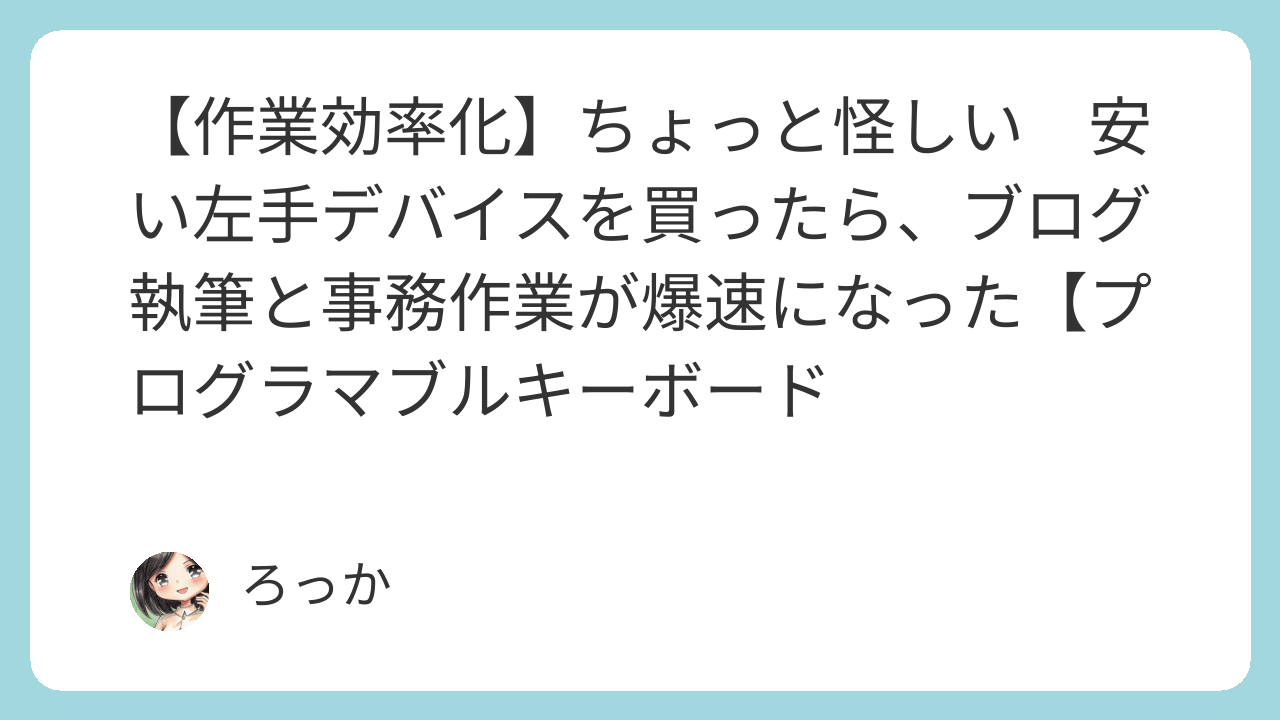
(3キー×3+2ノブ こんな感じ↓)
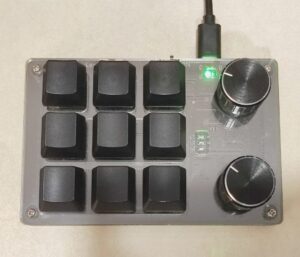
購入時、設定ソフトが怪しかったりといろいろ不安な気持ちがありましたが、実際に導入してみると、間違いなく作業効率が上がり、ブログを書くスピードも格段にアップしました。
今回は、私が実際に設定しているショートカット配置と、購入前に知っておくべきソフトのクセについて正直にレビューします。
9キー+2ノブのミニキーボード
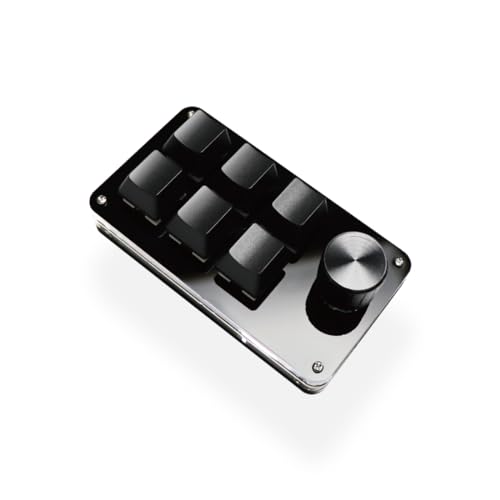
私が購入したのは、手のひらサイズの小さな9キー+2ノブのミニキーボードです。(購入したのは三年前なので、全く同じ商品はありませんでしたが、同じメーカーの進化版のものがありました。)

 ポチップ
ポチップ
- キー 9個(3×3)のメカニカルキー
- ノブ 2個(回す・押すの動作が可能)
- 機能 全てのキーに好きなショートカットを割り当て可能
- 価格 5千円くらい
このデバイスの最大の特徴は、自分がよく使う操作だけを詰め込めること。
事務作業が効率化した私の設定
「左手デバイスって何を設定すればいいの?」という方のために、私の配置をご紹介します。
これを設定してから、記事執筆、資料整理のスピードが目に見えて上がりました。
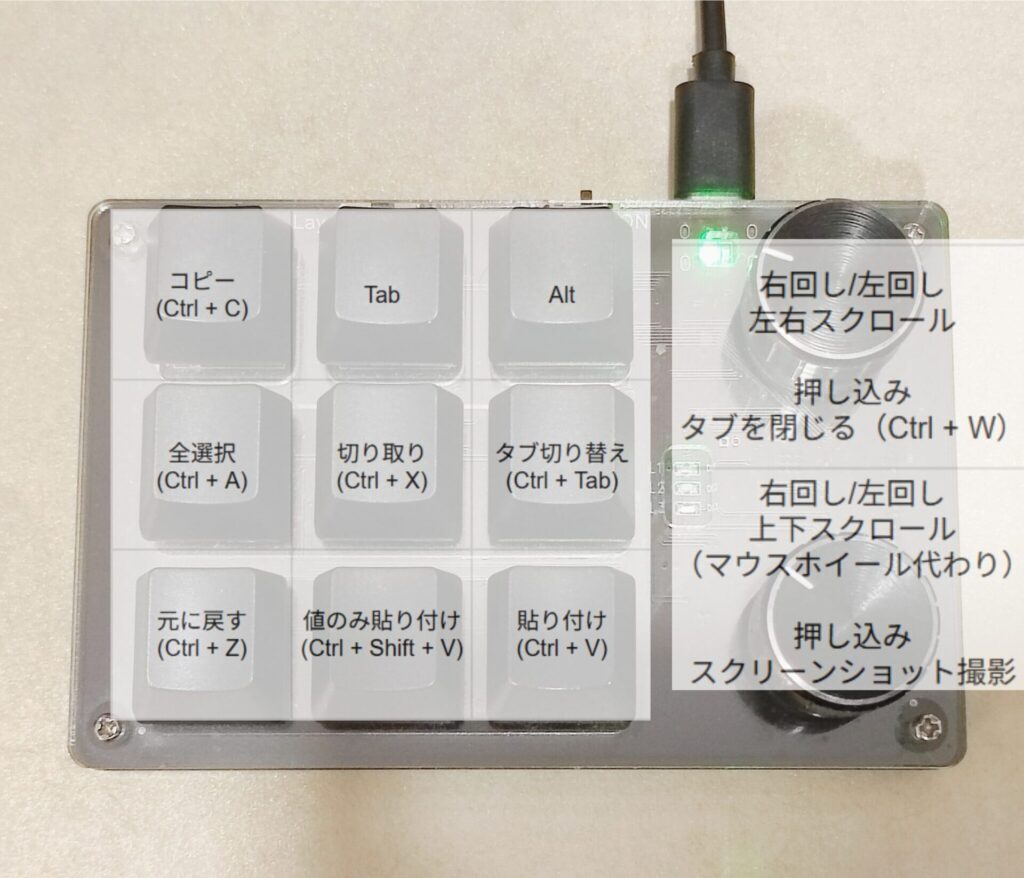
キーパッド(3×3)の配置
| 左 (Left) | 中 (Center) | 右 (Right) | |
| 上段 | コピー (Ctrl + C) | Tab | Alt |
| 中段 | 全選択 (Ctrl + A) | 切り取り (Ctrl + X) | タブ切り替え (Ctrl + Tab) |
| 下段 | 元に戻す (Ctrl + Z) | 値のみ貼り付け (Ctrl + Shift + V) | 貼り付け (Ctrl + V) |
自分のこだわりポイント
- 「Alt」+「Tab」の分割配置(上段)
ウィンドウ切り替え(Alt + Tab)は頻繁に使います。そこで、右上に「Alt」、上真ん中に「Tab」を配置。この2つを人差し指と中指でポンポンと押すだけで、サクサク画面を切り替えられます。 - コピペ周り
左上で「コピー」、右下で「貼り付け」。これを薬指と親指で押しているのですが、めっちゃくちゃ便利。そして真ん中下に「書式なし貼り付け(Ctrl + Shift + V)」を配置しています。ブログやスプレッドシートへの貼り付け時、余計な装飾を消して貼り付けられるので、このボタンは必須。全選択や元に戻すもめっちゃ使います。 - ブラウザ操作(中段右)
Chromeのタブ切り替えをワンボタンに設定。情報収集時のストレスがゼロになります。
ノブ(ダイヤル)の設定
このデバイスには「回す」「押す」ができるノブが2つついています。これが意外と便利。
- ノブ1(上側)
- 右回し/左回し 左右スクロール
- 押し込み タブを閉じる(Ctrl + W)
- メリット Googleスプレッドシートなど、横に長いデータを見る時に最強です。マウスでスクロールバーを押す必要がなくなりました。
- ノブ2(下側)
- 右回し/左回し 上下スクロール(マウスホイール代わり)
- 押し込み スクリーンショット撮影
- メリット 資料を読み込む時、親指と人差し指でスクロールでき、右手を休めたいときなどにも良い感じ。自分が作成した資料など、パッと共有したい場合は押し込んで即スクショ。これがかなり便利。
正直なデメリット 設定ソフトがちょっと怖い&使いにくい
「最高!みんなも買おう!」と言いたいところですが、購入前に知っておくべきハードルが一つだけあります。
それは、キー割り当てをするための専用ソフトです。
入手方法がアナログで怖い
私が購入した2023年時点では、Googleドライブから専用ファイルをダウンロードする必要がありました。「これ、ウイルスとか大丈夫……?」とかなりヒヤヒヤしました。今現在販売している商品のレビューを見てみると、商品名等をGoogleなどで検索するとHPでダウンロードできるよう?でした。
(結果的に数年使ってPCに不具合はなく、問題なく使えていますが、最初は勇気がいりました・・・)
設定画面が分かりにくい
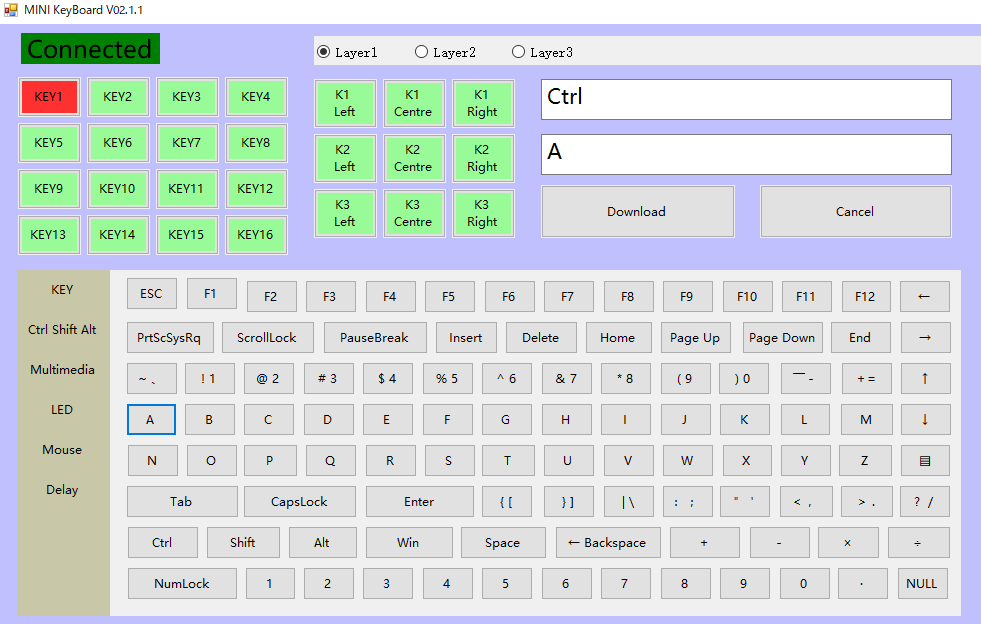
専用ソフト(MINI KeyBoard V02.1.1など)は、UIがあまり親切ではありません。
(現状の商品は別なソフトかもしれませんので、参考程度に)
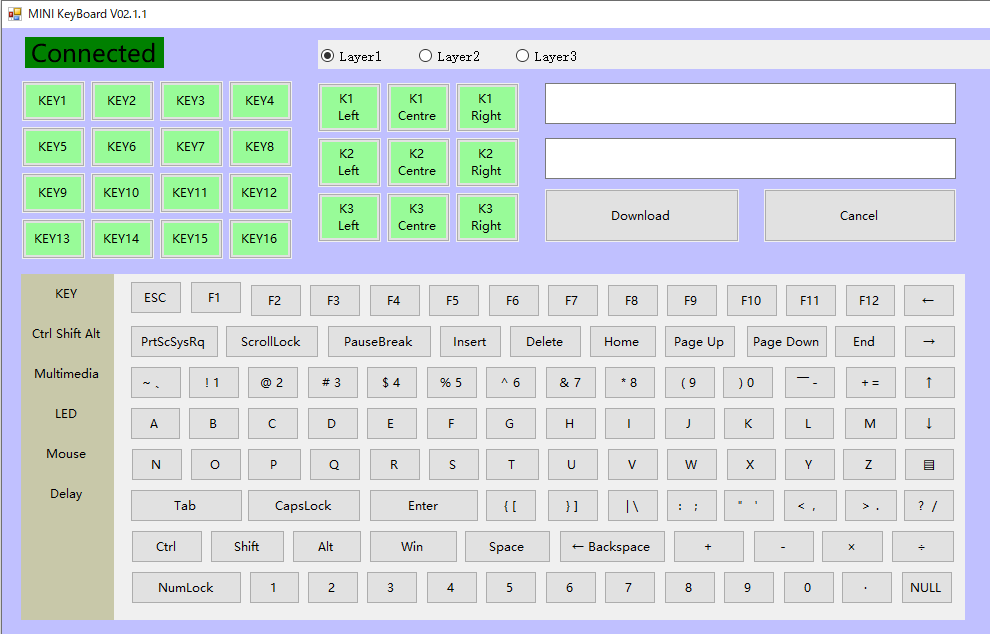
- どのキーがどこに対応してるのかが分かりにくい
画面上にはキーがたくさん並んでいて(12キー版などと共通ソフトのため)、自分のデバイスの「右上」が画面上のどこなのか、説明書には書いてあるのですが、ちょっと躓きやすいです。最初は押して反応を見ながら探っていました。
- 設定手順にクセがある
例えば「右上のキー」を設定する場合、画面上の「Key 1」をクリック→右上の空欄をクリック→下のエリアで修飾キー(Ctrlなど)を入力→下段の空欄をクリック→アルファベット(Aなど)を選ぶ→最後に「Download」ボタンを押してデバイスに書き込むという手順が必要です。
直感的なドラッグ&ドロップではないので、慣れるまでは「ん?」となるかもしれません。
まとめ 設定の壁さえ越えれば、作業効率は劇的に変わる
導入時のソフトの怪しさ、設定の分かりづらさというハードルは確かにありましたが、私は非常に便利で、なくてはならない存在となっています。
本当に快適。多分私はまだ機能をすべて使いこなせていない(キーボードの能力を最大限発揮できていない)ので、みなさんんの創意工夫次第ではさらに化けるかと思います。
- ブログを書くスピードを上げたい
- 様々な作業もアイディア次第では爆速になるかも。
- コピペ作業の手首の疲れを軽減したい
そんな方は、数千円でこの快適さが手に入るので、ぜひ一度試してみてください。
簡易的なものでも、自分だけのショートカットキーボードがあるだけで、日々のPC作業が驚くほど楽しくなりますよ。
私が紹介した商品以外でも、左手デバイスはたくさんあるので、是非自分に合いそうなものを探して購入し展見てください。
 ポチップ
ポチップ

コメント